はじめにOverview
アルメニア文字を打てるようにするのは、iPhone・Android・Mac・Windows のどれでも 数分で終わります。多くの場合アプリを入れる必要はなく、 本体の設定に最初から用意されています。
設定しておくと、辞書で調べた語をそのまま書き写せるようになり、 アルメニア語のサイトを検索するときにも役立ちます。
iPhone・iPadiOS & iPadOS
キーボードを追加する
- 設定 を開きます。
- 一般 をタップします。
- 下へスクロールして キーボード をタップします。
- もう一度 キーボード をタップします。 いま使えるキーボードの一覧が出ます。
- 新しいキーボードを追加... をタップします。
- 言語の一覧から アルメニア語 を選びます。 あいうえお順ではなく英語名の並びなので、 検索欄に アルメニア と入れると早く見つかります。
- 配列を選ぶ画面が出たら、そのまま追加します。
切り替えて使う
文字を入力する場面でキーボードを出すと、左下に 地球のマーク 🌐 が現れます。
- 1回押す — 次のキーボードに切り替わります。
- 長押しする — 一覧が出て、直接選べます。 キーボードを3つ以上入れている場合はこちらが確実です。
AndroidAndroid OS
キーボードを追加する
- 設定 を開きます。
- システム(機種によっては 一般管理)をタップします。
- 言語と入力 をタップします。
- 画面キーボード をタップし、Gboard を選びます。
- 言語 をタップし、キーボードを追加 をタップします。
- 検索欄に Armenian(アルメニア語)と入れて選びます。
- 配列(QWERTY など)を選び、完了 をタップします。
切り替えて使う
文字を入力する場面でキーボードを出すと、キーボード上部または下部に 地球のマーク 🌐 が現れます。
- タップする — 追加した言語に順番に切り替わります。
- 長押しする — 一覧が出て、直接選べます。
MacmacOS
入力ソースを追加する
- アップルメニューから システム設定 を開きます。 (macOS Monterey 以前は システム環境設定)
- 左の一覧から キーボード を選びます。
- 入力ソース の右にある 編集... をクリックします。
- 左下の + をクリックします。
- 言語の一覧から アルメニア語 を選びます。
- 右側に配列が出るので選び、追加 をクリックします。
どの配列を選ぶか
macOS には2種類のアルメニア語配列があります。
| 配列 | 特徴 |
|---|---|
| HM QWERTY | アルメニア本国で広く使われている配列です。 東アルメニア語を学ぶ方はこちらを選んでおくと、 現地の方と同じ打ち方になります。 一部の文字は option と組み合わせて打ちます。 |
| 西部 QWERTY Western QWERTY |
ディアスポラで使われる西アルメニア語向けの配列です。 文字そのものは同じなので東アルメニア語も書けますが、 キーの並びが本国と違います。 |
WindowsWindows 10 / 11
言語を追加する
- Windows + I で設定を開きます。
- 時刻と言語 を選びます。
- 言語と地域(Windows 10 では単に 言語)を選びます。
- 言語を追加する をクリックします。
- 検索欄に Armenian(հայերեն)と入れて選び、 次へ をクリックします。
- そのまま インストール をクリックします。

- 追加した Armenian の言語をクリックし、 オプション を開きます。
- キーボード の項目で キーボードの追加 をクリックします。
- 一覧から Armenian Phonetic を選びます。
どの配列を選ぶか
Windows には複数のアルメニア語配列がありますが、 アルメニア国内で実際に広く使われているのは Armenian Phonetic です。 発音の近いローマ字キーにアルメニア文字が割り当てられているため、 現地の方の多くもこの配列でパソコンを使っています。
| 配列 | 特徴 |
|---|---|
| Armenian Phonetic | アルメニアで最も広く使われている配列です。 迷ったらこちらを選んでください。 a → ա、s → ս のように、発音の近いキーに文字が割り当てられています。 |
| Armenian Eastern (Legacy) | 古くからある東アルメニア語向けの配列です。 キーの並びが Phonetic とは異なり、現在はあまり主流ではありません。 |
| Armenian Typewriter | アルメニアの旧式タイプライターに準拠した配列です。 一部の現地キーボードで見られますが、初めての方にはおすすめしません。 |
| Armenian Western (Legacy) | 西アルメニア語(ディアスポラ)向けの配列です。 文字自体は同じですが、キーの並びが異なります。 |
切り替えて使う
| 方法 | やり方 |
|---|---|
| キーボードで | Windows + Space で、 追加した言語を順番に切り替えられます。 |
| タスクバーから | 画面右下の言語表示(JP など)をクリックし、一覧から選びます。 |
キーの位置を確かめる
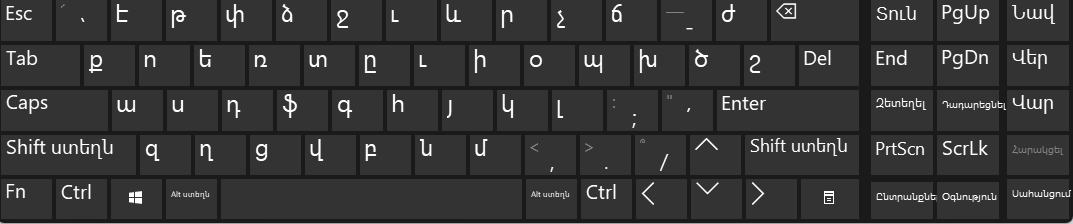
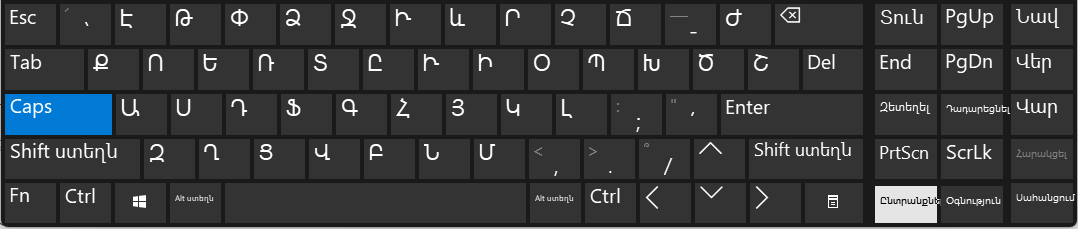
Windows にも、画面上でキー配置を確認できるオンスクリーン キーボードが標準で用意されています。
- スタートメニューの検索で オンスクリーン キーボード と入力して開きます。
- 入力言語をアルメニア語に切り替えると、画面上のキーボードもアルメニア文字表示に変わります。
- 物理キーボードで打つときも、この画面を見ながら位置を確認できます。
Mac での使い方Using It
切り替える
| 方法 | やり方 |
|---|---|
| キーボードで | control + space で
順に切り替わります。 Caps Lock でも切り替えられます (上の設定を有効にした場合)。 |
| メニューバーから | 画面右上に出ている入力ソースのマークをクリックし、 一覧から選びます。 |
キーの位置を確かめる
どのキーがどの文字になるかは、macOS に入っているキーボードビューアで 実物を見るのが確実です。 配列を覚えなくても、見ながら打てます。
- システム設定 → キーボード を開きます。
- メニューバーに入力メニューを表示 を有効にします。
- 画面右上の入力ソースのマークをクリックし、 キーボードビューアを表示 を選びます。
- アルメニア語配列に切り替えると、 画面上のキーボードがアルメニア文字に変わります。
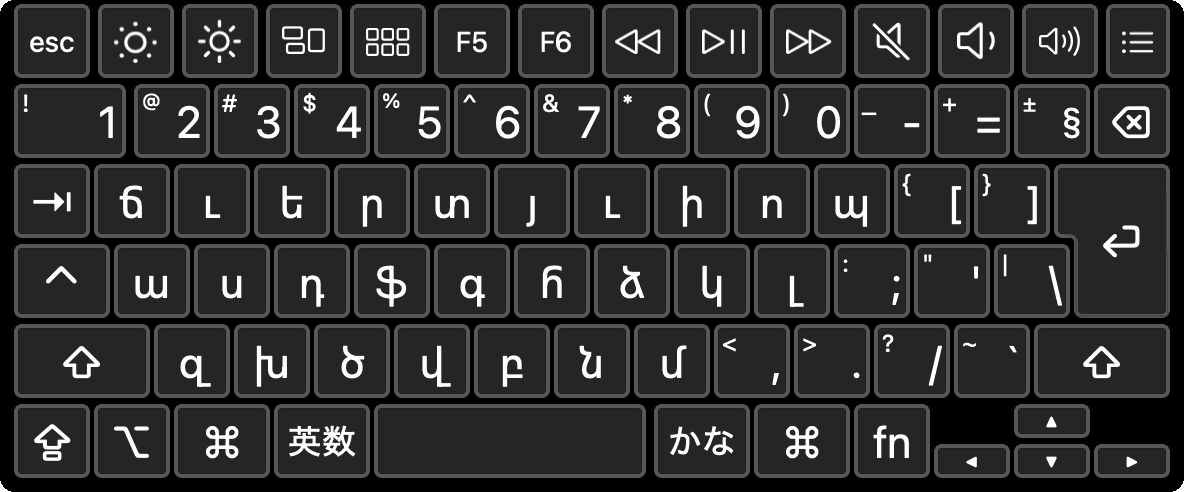
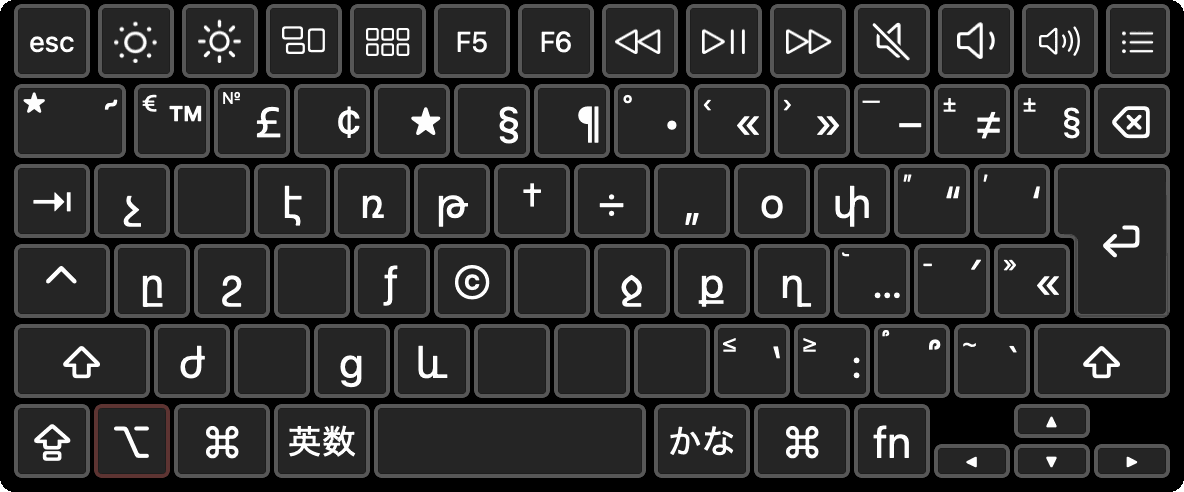
キーボードビューアのキーをクリックすると、そのまま入力もできます。 たまにしか打たない記号は、覚えずにこの方法で済ませるのが楽です。
物理キーボードに刻印はない
日本語キーボードのキートップにアルメニア文字は書かれていません。 最初のうちはキーボードビューアを画面の隅に置いておき、 よく使う文字から少しずつ覚えていくのがおすすめです。
うまくいかないときTroubleshooting
文字が □ や ? で表示される
アルメニア文字に対応していないフォントが使われています。 iPhone・Android・Mac・Windows とも標準のフォントは対応しているので、 特殊なフォントを指定している場合に起こります。 別のフォントに変えてみてください。
一覧に「アルメニア語」が見つからない
言語名は英語の並び順で出てくることがあります。 Armenian で探すか、検索欄を使ってください。
切り替えたはずなのに英字が出る
Caps Lock が入っていないか確かめてください。 Caps Lock での切り替えを有効にしている場合、 これが押されていると英字入力に戻ります。
control + space で Spotlight が開く
ショートカットが重なっています。 システム設定 → キーボード → キーボードショートカット から、 どちらかの割り当てを変えてください。